סקירה כללית #
מטרת מאמר זה היא להסביר כיצד להגדיל את היכולות של שרתי יישומים כגון Tomcat , Jboss או IIS על ידי הפיכתם ניתנים להרחבה גבוהה ברשת ועל ידי הגדרתם בזמינות גבוהה על מנת להיות סובלניים לכשלים, וכיצד לחזק את אבטחת הסייבר.
מהו זמינות גבוהה? #
זמינות גבוהה היא איכות של מערכת או רכיב המבטיח רמה גבוהה של ביצועים תפעוליים, בדרך כלל uptime, לתקופה גבוהה מהרגיל.
על ידי הגדרת שרתי יישומים בזמינות גבוהה, אנו פותרים את הבעיות הבאות:
- שרת יחיד מאבד יעילות בעת טיפול בכמות גדולה של בקשות
- נתוני הפעילות באתר נשמרים במקרה של כשל בשרת
- מעדכן את היישום מבלי להפסיק את השירות
מהו היקף האינטרנט? #
החלת עקרונות בקנה מידה אינטרנט על שרתי יישומים כל התהליכים העסקיים בכל גודל הם מסוגלים לגדול, להיות מותאם, להיות אוטומטי וסקלאביל יעיל.
מהו שרת יישומים? #
שרת יישומים הוא מסגרת תוכנה המספקת את ההיגיון העסקי לתוכנית יישום, משמעות הדבר היא שהיא מנהלת משאבים ליצירת יישומי אינטרנט וסביבת שרת כדי להפעיל אותם.
למרות מאמר זה יכול לשמש כמדריך עבור כל שרת יישומים, נסביר כמה פרטים על הפופולריים ביותר, אשר:
- השמיים חתול בר (או ידוע גם בשם Apache Tomcat או שרת Tomcat): יישום קוד פתוח של Java Servlet, JavaServer Pages, Java Expression שפה וטכנולוגיות Java WebSocket.
- JBoss or WildFly: שרת היישומים שפותח על ידי Red Hat.
- IIS (Internet Information Services): שרת היישומים שפותח על-ידי Microsoft.
מגדיר RELIANOID טען איזון #
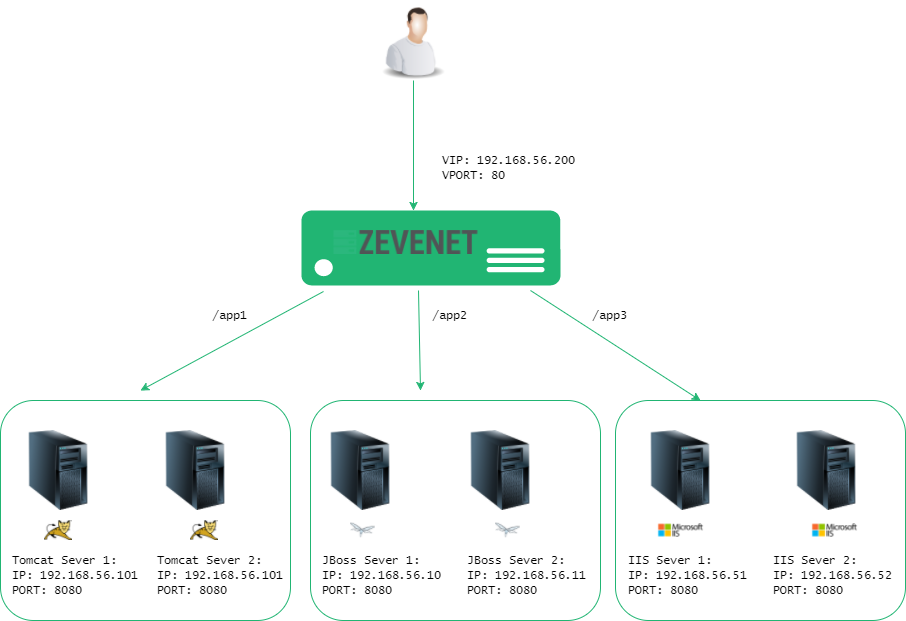
עם RELIANOID טען איזון אנו יכולים להבטיח זמינות גבוהה ומדרגיות עבור שרתי יישומים. שים לב שכדי לעקוב אחר הוראות אלה תידרש להתקין מופע של RELIANOID Load Balancer ומספר מופעים של שרתי יישומים. הסביבה שאנו הולכים לתאר היא הבאה:
שלב 0: שכפול שרת #
בדוגמה שלנו אנו משתמשים בשני שרתי backend עבור כל יישום, אך אנו יכולים לכלול כמה שיותר כנדרש. חשוב להבטיח עקביות, כך שכאשר מתחברים לשרת יישומים, תמיד נראה את אותו הדבר וכל הנתונים שנשמרו ביישום לא יאבדו. על מנת להשיג זאת, יש להגדיר שכפול הפעלה בתוך השרתים. אנו קוראים לשלב זה 0 מכיוון שיש לבצע זאת בשרתי היישומים.
Tomcat מספק שכפול מובנה של סשנים בזיכרון: DeltaManager ו- BackUpManager . ההבדל העיקרי בין שני המשכפלים הללו הוא ש- DeltaManager איטי יותר, אך אמין יותר במקרה של כשל.
JBoss מספק גם דרך פשוטה להפעיל שכפול סשן: על ידי סימון היישום כניתן להפצה במתאר web.xml.
ניתן להשיג שכפול שירותים עבור IIS באמצעות DFSR (שכפול מערכת קבצים מבוזרת).
שלב 1: צור IP וירטואלי #
פעם RELIANOID Load Balancer מותקן, זה נחוץ כדי ליצור IP וירטואלי חדש, מהתפריט הראשי, בחר רשת-> ממשקים וירטואליים-> פעולות-> צור
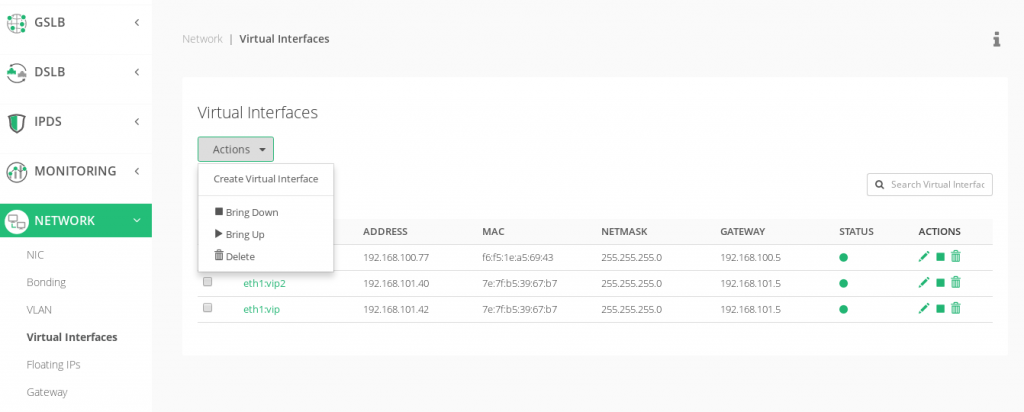
מצא את הממשק הפיזי שבו אתה רוצה ליצור IP וירטואלי
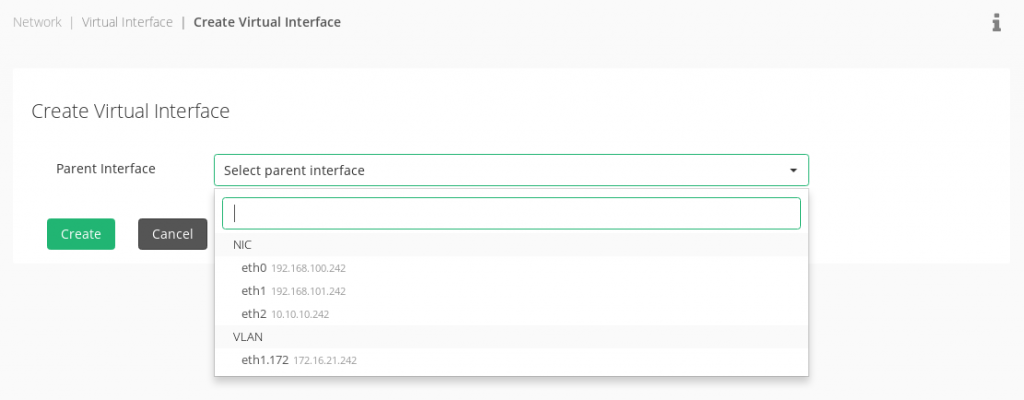
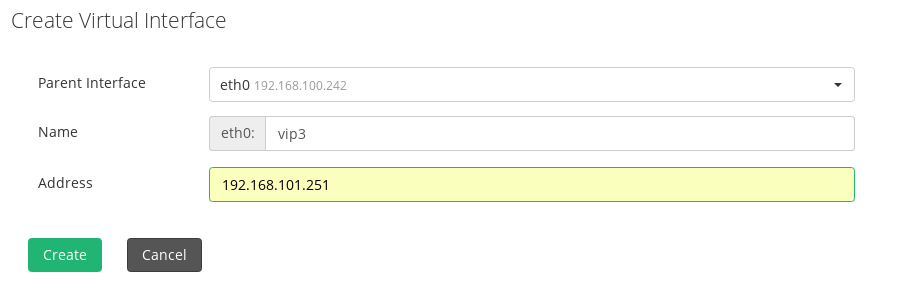
הקלד את השם והכתובת של ה- IP הווירטואלי החדש שלך. ואז שמור אותו על ידי לחיצה על כפתור "צור".
שלב 2: יצירת חוות http #
חווה או אשכול הוא אוסף של שרתי מחשב המספקים פונקציונליות של שרת, מה שמגדיל משמעותית את יכולתו. למרות שאנו משתמשים במונחים חווה ואשכול כמילים נרדפות, יש הבדל קל ביניהם. כשמדברים על אשכול , יתירות משתמעת, אך כשמדברים על חווה , ייתכן שתהיה או לא תהיה יתירות. במקרה שלנו, מכיוון שתהיה לנו תצורה סובלנית לכשל, נוכל לדבר על חווה או אשכול כמילים נרדפות.
בדרך זו, על ידי הקמת חוות שרתי יישומים, נשפר את הביצועים שלה ואת עמידותה בפני כשל, דבר החיוני לזמינות גבוהה. על מנת להשיג זאת, עבור אל LSLB->Farms ->Create

בחר שם ו- HTTP כפרופיל. אנו בוחרים בפרופיל http מכיוון שזוהי האפשרות הטובה ביותר עבור שירותי אינטרנט, שכן אנו יכולים לספק אפשרויות החלפת תוכן תחת אותה כתובת IP ופורט וירטואליים.
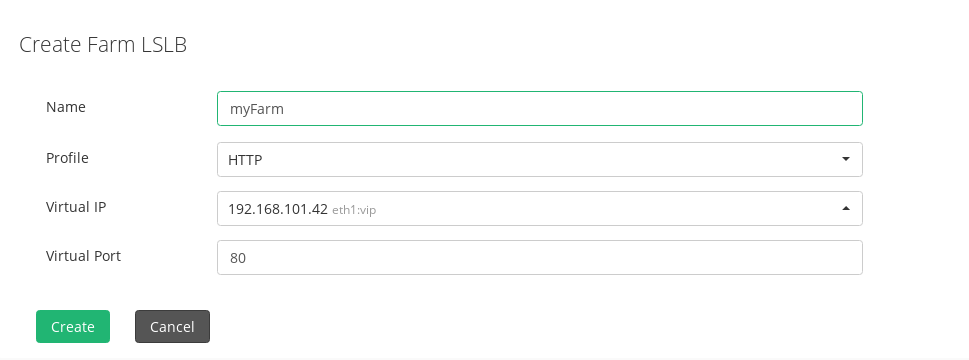
יוצגו שתי אפשרויות נוספות. בחר את כתובת ה-IP הווירטואלית שנוצרה בשלב 1 ופורט (בדוגמה בחרנו 80, מכיוון שזוהי ברירת המחדל עבור פרוטוקול HTTP) ולחץ על כפתור שמור.
שלב 3: הוסף את השירותים #
הרעיון המרכזי הוא לשרת יישומים שונים משרתי יישומים שונים מאותו IP ופורט וירטואליים. לכן, לאחר יצירת החווה, עלינו לערוך אותה על מנת להוסיף שירותים חדשים. בדוגמה שלנו, נגדיר שלושה שירותים. אחד עבור כל שרת יישומים. אנא לחץ על כפתור עריכת חווה.
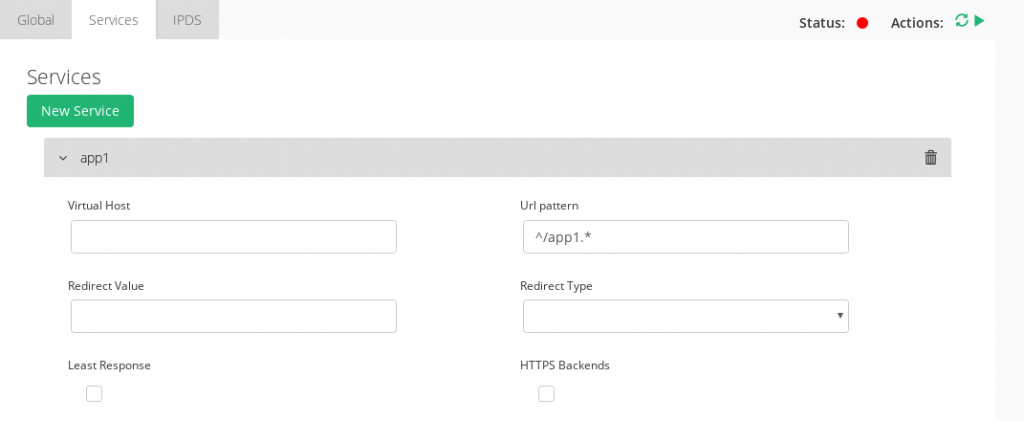
כמה פרטים של החווה ניתן לערוך, בדוגמה אנחנו הולכים להגדיר את ערכי ברירת המחדל ואת השירותים.
בצילום המסך למעלה הוספנו שירות בשם השירות "app1".
מכיוון שנגש לכל שלושת השירותים דרך אותה חווה, עלינו להבחין בין השירותים הללו. לשם כך, נוכל להגדיר ערך עבור תבנית URL . שדה זה מאפשר לקבוע שירות אינטרנט בהתאם לכתובת ה-URL שהלקוח מבקש דרך תבנית URL ספציפית. בדוגמה שלנו, נקליד ^/app1.* , ^/app2.* ו- ^/app3.* . לחץ על שנה כדי להחיל את השינויים.
קחו בחשבון שהשרת האחורי חייב למצוא את הכתובת http://[VIRTUAL_IP]:[PORT]/[YOUR_SERVICE] (בדוגמה שלנו http://192.168.56.200/app1 ), כדי להבטיח זאת, יש להגדיר את ההקשר ביישום שלכם. בדוגמאות שלנו, נגדיר את ההקשר /app1 עבור Tomcat , /app2 עבור Jboss ו- /app3 עבור IIS . ההקשר מייצג יישום אינטרנט שפועל בתוך מארח וירטואלי מסוים. במקרה הספציפי של IIS , ההקשרים מכונים יישומים.
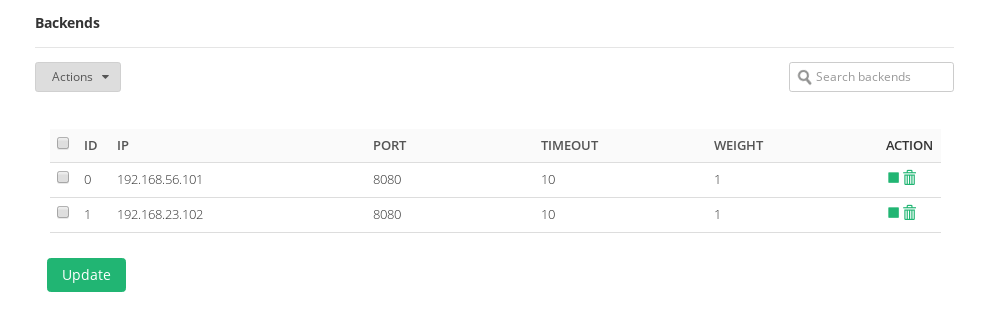
בדוגמה זו, יש לנו שני שרתי backend לכל יישום. אנו בוחרים IP, פורט (ברירת מחדל 8080 עבור Tomcat ו- JBoss , ו-80 עבור IIS ), timeout ומשקל ולוחצים על כפתור save backend.
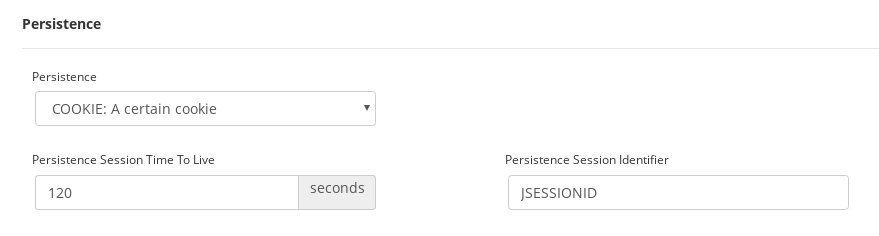
אנו רוצים להימנע ממעבר בין שרתים: אם במהלך הסשן שלנו נקפוץ משרת אחד למשנהו, תהיה אובדן יעילות, נתונים ואפילו תקשורת. כדי להימנע מכך, יש להגדיר את סשן ה-Persistence . נבחר לשמור על סשן לפי מזהה סשן, כלומר במהלך סשן נתחבר לשרת אחד בלבד.
בפרמטרים הגלובליים של השירות נוכל כעת לשנות את שדה ההפעלה המתמשכת ל- COOKIE: קובץ cookie מסוים.
בחר JSESSIONID כמזהה הפעלה עקבי עבור Tomcat ו-Jboss ו- SessionID עבור IIS, לאחר מכן לחץ על עדכון בתחתית הדף.
כעת, תחת אותה חווה, עלינו להוסיף 2 שירותים נוספים באותו אופן מאשר app1 עבור app2 ו-app3, כולל קובץ cookie persistence עבור JBoss (ברירת המחדל נקרא JSESSIONID ) ו-IIS (קובץ cookie ברירת המחדל עבור ASP.NET הוא ASPXAUTH ), בהתאמה, אך ניתן להשתמש בקובץ cookie הנדרש על ידי האפליקציה. לכל שירות בחווה יש backends משלו שניתן לשתף בין חוות או שירותי חוות.
שים לב, סדר השירותים חשוב להתאים את דפוס כתובת האתר הנכון.
לבסוף, עלינו להחיל את השינויים על ידי הפעלה מחדש של החווה.
מזל טוב! הגדרת את שרתי היישומים שלך בזמינות גבוהה. ניתן לגשת אליהם על ידי הקלדת http://[VIRTUAL_IP]:[PORT]/[YOUR_SERVICE] (בדוגמה שלנו http://192.168.56.200/app1 , http://192.168.56.200/app2 או http://192.168.56.200/app3 ).
שלב 4: בדיקה מתקדמת #
כעת נגדיר את Farm Guardian על מנת לבצע בדיקות תקינות מתקדמות לשרתים האחוריים, ולוודא שהם פועלים והתנהגותם נכונה של היישום, ולא רק בדיקת יציאות TCP. אנא אתר את Farm Guardian בתוך השירות שהגדרנו בשלב 3. לחץ על Use FarmGuardian to check Backend Servers , תוכל גם לשנות את הזמן בין הבדיקה ולבסוף, בתיבת הטקסט Command to check , הקלד את הפקודה הבאה.
check_http -I HOST -w 10 -c 10 -t 10 -e 200 -p PORT -s ' '
לבסוף, לחץ על עדכן ב בוטון של הדף.
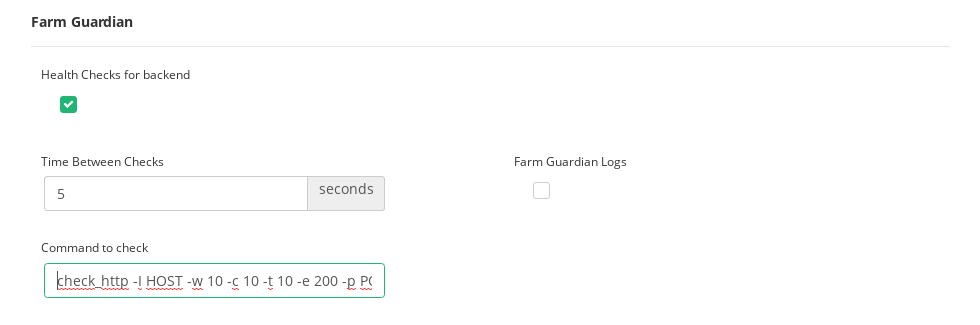
הפקודה check_http בודקת חיבורי HTTP עם המארח שצוין. במקרה שלנו, אנו משתמשים באפשרויות הבאות:
-אני מארח: HOST HOST יוחלף על ידי כתובת ה- IP של ה- backend שהוגדרה.
-w 10: זמן תגובה שיביא למצב אזהרה: 10 שניות
-C 10: זמן תגובה למצב קריטי: 10 שניות
-10: 10 שניות לפני חיבור פעמים
-ה 200: מצפה מחרוזת 200 במעמד של תגובת השרת
-P פורט: ה- PORT של האסימון יוחלף ביציאה backend שהוגדרה.
-ש ' ': מחרוזת לצפות בתוכן היא ' '
אז מה שפקודה זו תעשה זה בעצם לבדוק שנקבל תשובה בסדר 200, ופקודת התגובה מכילה את המחרוזת ' '. אנו בוחרים מחרוזת זו מכיוון שהיא בסוף התגובה, כך אנו יכולים להבטיח שנקבל תשובה מלאה מה- backends.
שלב 5: אבטחה גבוהה #
ניתן להגדיר בקלות תקשורת מאובטחת RELIANOID Load Balancer, אז השלב הבא הוא להפעיל את מאזין ה-HTTPS: ב- ערוך פרמטרים גלובליים של החווה מסך, אנא שנה את מאזין החווה מ- HTTP ל- HTTPS ואת היציאה הווירטואלית ל- 443.
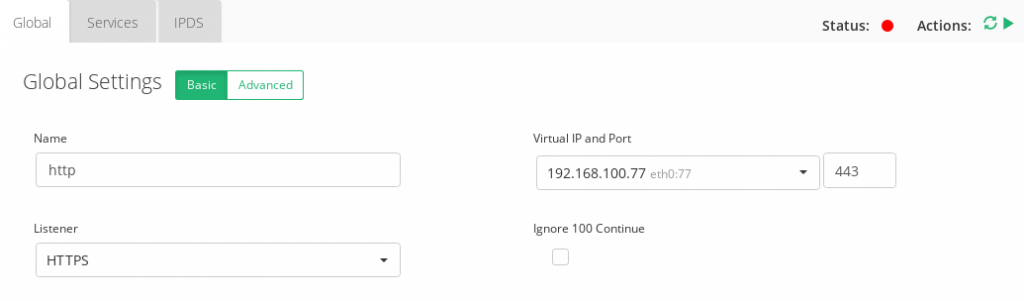
כעת, ניתן לגשת לשירותים על ידי הקלדת https://[Your_virtual_ip]/[yourappservice] בדפדפן שלך.
תקשורת מאובטחת פועלת כעת, אך נוכל להמשיך הלאה על ידי הגדרת פרמטרי HTTPS: בתוך הפרמטרים הגלובליים של החווה, אתר את הקטע הגדרות HTTPS . נוכל לשנות את הצפנים ל- HIGH Security.
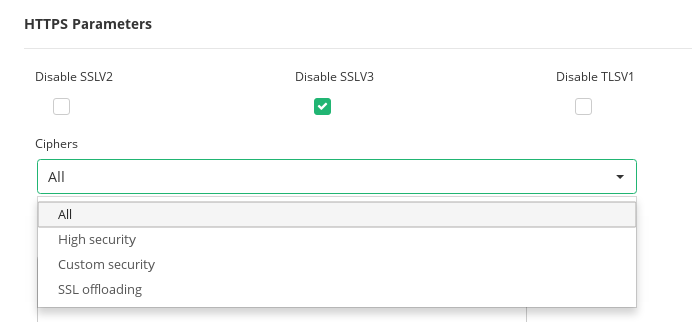
שדה הצפנים משמש לבניית רשימה של צפנים המקובלים על ידי חיבורי SSL על מנת להקשיח את חיבור ה-SSL. על ידי בחירת אבטחה גבוהה , נגדיר כברירת מחדל את הצפנים.
kEECDH+ECDSA+AES128:kEECDH+ECDSA+AES256:kEECDH+AES128:kEECDH+AES256:kEDH+AES128:kEDH+AES256:DES-CBC3-SHA:+SHA:!aNULL:!eNULL:!LOW:!kECDH:!DSS:!MD5:!EXP:!PSK:!SRP:!CAMELLIA:!SEED
אפשרות נוספת היא אישורי HTTPS הזמינים : תוצג רשימה של אישורים שנבחרו עבור החווה הנוכחית (רק עבור חוות HTTP, וזה המקרה שלנו). נוכל לבחור אחד מהרשימה וללחוץ על הוסף . לבסוף, לחצו על שנה והפעילו מחדש את החווה כדי להחיל את השינויים.
למידע נוסף, אנא ראו חוות פרופילי HTTP.
ניתן להפעיל HTTPS גם בשרתי היישומים שלך, אם זהו המקרה, עליך להפעיל את האפשרות HTTPS backends.


